
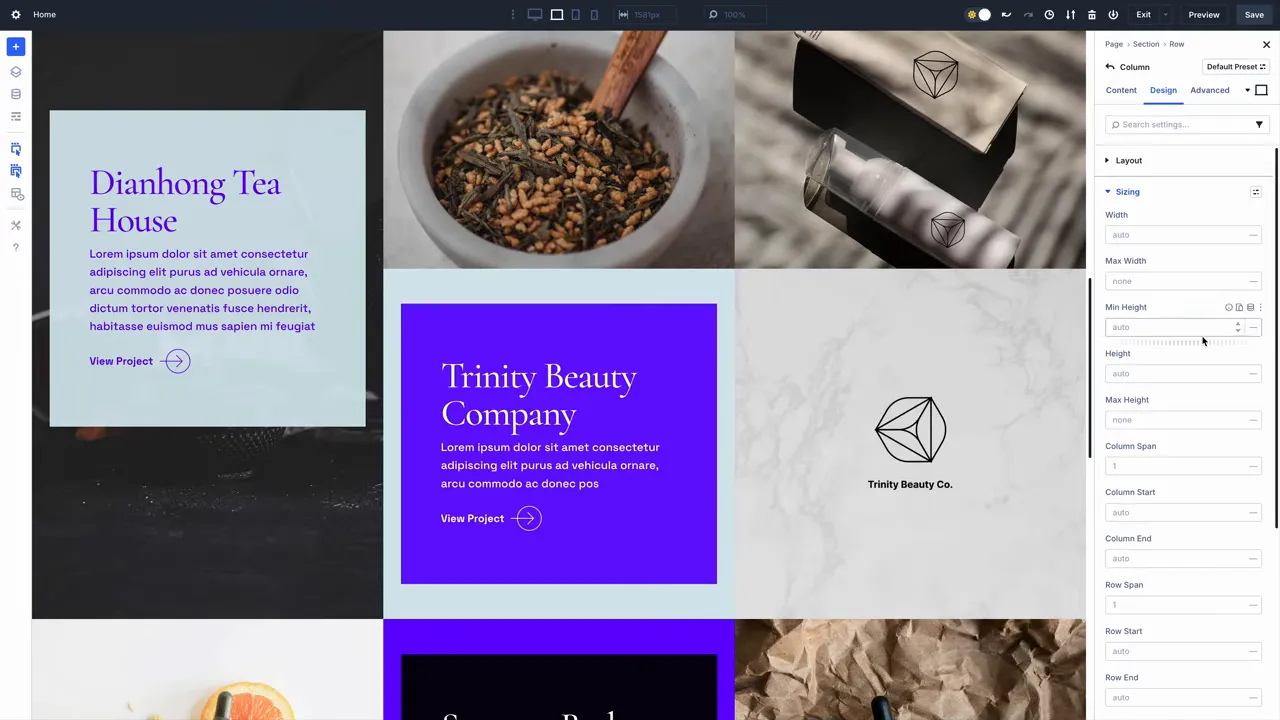
Als Teil des Elegant Themes Teams freue ich mich, dir das neueste große Feature vorzustellen: CSS Grid für Divi 5. In diesem Beitrag erkläre ich dir Schritt für Schritt, wie du die neuen Grid-Tools nutzt — von fertigen Grid-Vorlagen bis hin zum manuellen Feintuning mit dem Offset-Editor. Du erfährst, wie du Grid-Layouts schnell auf bestehende Inhalte anwendest, wie du dynamische Loop-Elemente kontrollierst und wie du Divi 5 effizient in deinen Workflow integrierst. Wenn du Divi bereits kennst, wirst du die Geschwindigkeit und Flexibilität lieben. Wenn du neu in Grid bist, zeige ich dir, wie intuitiv das Ganze funktioniert.
Schritt 1: Verstehen, was Grid Templates für dich tun
Bevor wir tief einsteigen, ist es wichtig zu verstehen, warum CSS Grid so mächtig ist. Grid verschiebt die logische Kontrolle von einzelnen Elementen auf die Container-Ebene. Das bedeutet: Du definierst ein Raster für den Container — Spalten, Zeilen, Lücken — und die Inhalte richten sich automatisch aus. Wenn du ein Grid-Template anwendest, brauchst du nicht jede einzelne Karte oder jedes Bild separat zu positionieren. Stattdessen fügst du Elemente hinzu und sie „fügen“ sich in das vorgegebene Layout ein.
Das ist besonders nützlich, wenn du viele ähnliche Elemente hast — z. B. Blog-Post-Listen, Portfolio-Items oder Produktkacheln. Divi 5 liefert vorgefertigte Grid-Vorlagen für viele Situationen, sodass du in Sekunden ein durchdachtes Layout erhältst, ohne CSS schreiben zu müssen.
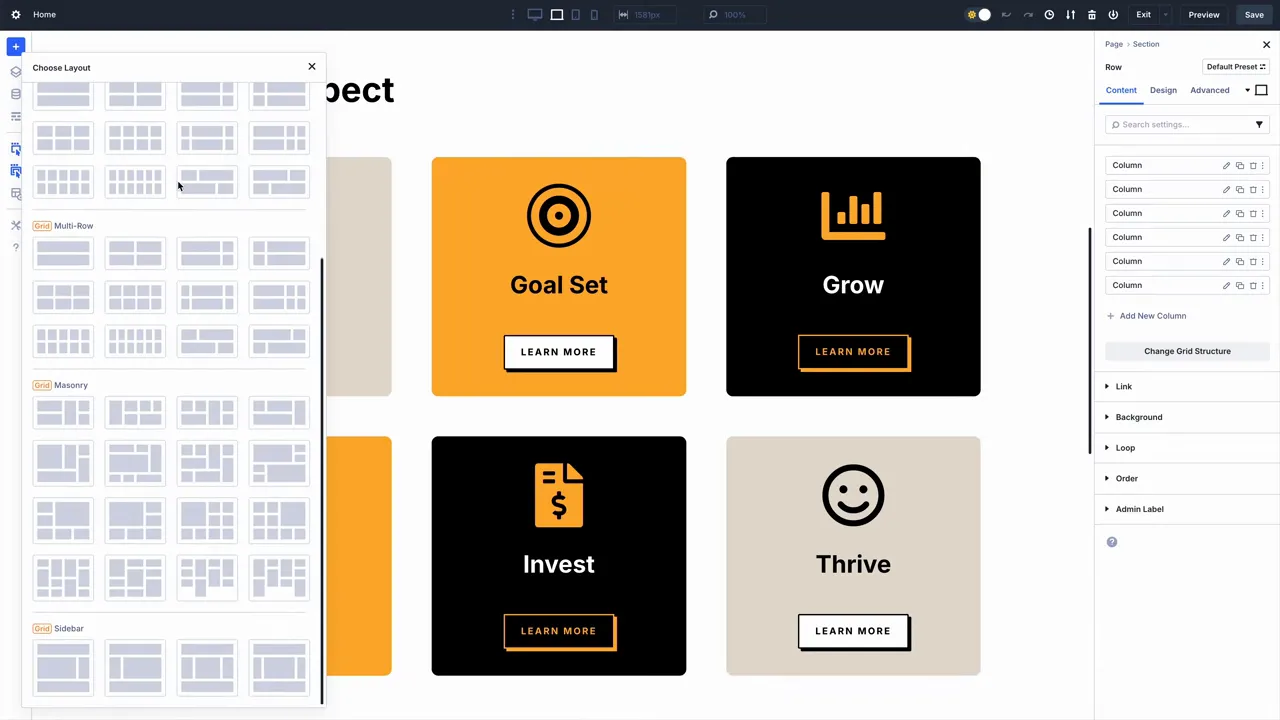
Warum Grid Templates dir Zeit sparen
- Einheitliche Layouts über unterschiedliche Bildschirmgrößen.
- Automatische Anpassung neuer Elemente an das Raster.
- Schnelleres Prototyping: du experimentierst mit Vorlagen statt manuellem Layouting.
Wenn du neu bei CSS Grid bist: Keine Sorge. Du musst das vollständige Grid-Spezifikationslexikon nicht lernen. Die meisten Aufgaben lassen sich mit den Vorlagen und den grafischen Einstellungen in Divi erledigen.
Schritt 2: Eine Grid-Vorlage anwenden — so geht’s
Das Anwenden einer Grid-Vorlage in Divi 5 ist bewusst einfach gehalten, damit du schnell Ergebnisse siehst:
- Wähle den gewünschten Container in deinem Layout aus (z. B. die Eltern-Section einer Loop- oder Column-Struktur).
- Aktiviere im Styling-Bereich die Option „Grid Layout“ oder wähle eine der vorgefertigten Grid-Vorlagen.
- Passe bei Bedarf die Anzahl der Spalten, Zeilen und die Lücke (Gap) an.
- Speichere und überprüfe das Ergebnis in verschiedenen Breakpoints.
Wenn du das Grid auf einen Container aktivierst, übernehmen die darin befindlichen Elemente sofort die Platzierung im Raster. Du kannst jederzeit die Vorlage wechseln oder das Grid vollständig manuell anpassen.
Praxisbeispiel: Blog-Loop mit Grid-Vorlage
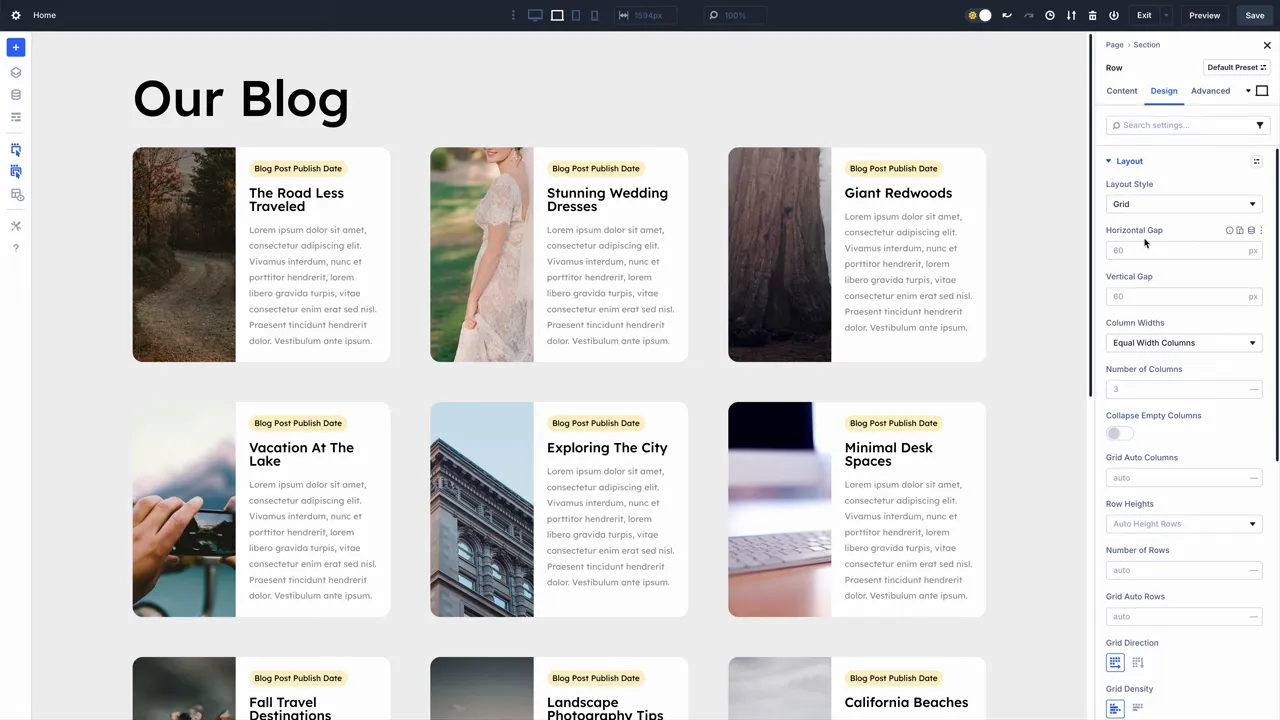
Stell dir vor, du hast eine Loop-Vorlage für Blog-Beiträge erstellt, in der jede Spalte ein dynamisches Loop-Item darstellt. Sobald du das Grid auf den Elterncontainer aktivierst, ordnen sich die Loop-Items entsprechend dem Grid an. Dadurch kannst du responsive Grid-Layouts bauen, ohne die Loop-Einstellungen selbst zu verändern.
Schritt 3: Grid-Einstellungen manuell konfigurieren
Für anspruchsvolle Anwender und für Fälle, in denen die Vorlagen nicht ausreichen, bietet Divi 5 umfangreiche manuelle Einstellungen. Die Grid-Parameter wurden in verständliche UI-Optionen übersetzt — du kannst vertikale und horizontale Grids erstellen und jedes Detail kontrollieren.
Wichtige Optionen im Grid-Panel:
- Grid-Richtung (grid-auto-flow): Lege fest, ob das Grid horizontal oder vertikal befüllt wird.
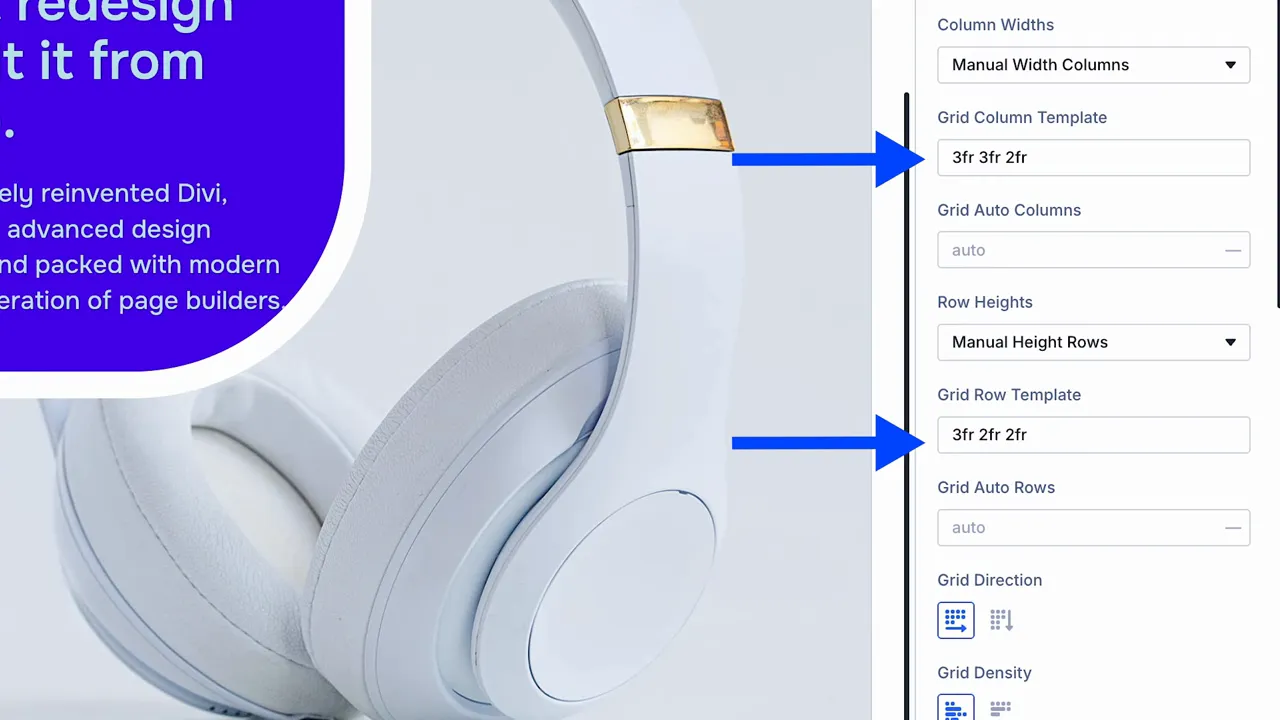
- Spalten- und Zeilen-Templates (grid-template-columns / grid-template-rows): Definiere feste, flexible oder prozentuale Größen (z. B. 1fr, 200px, auto).
- Gaps (grid-gap): Steuer horizontale und vertikale Abstände zwischen den Grid-Items.
- Ausrichtung (align-items / justify-items): Bestimme, wie sich Inhalte innerhalb ihrer Grid-Zellen ausrichten.
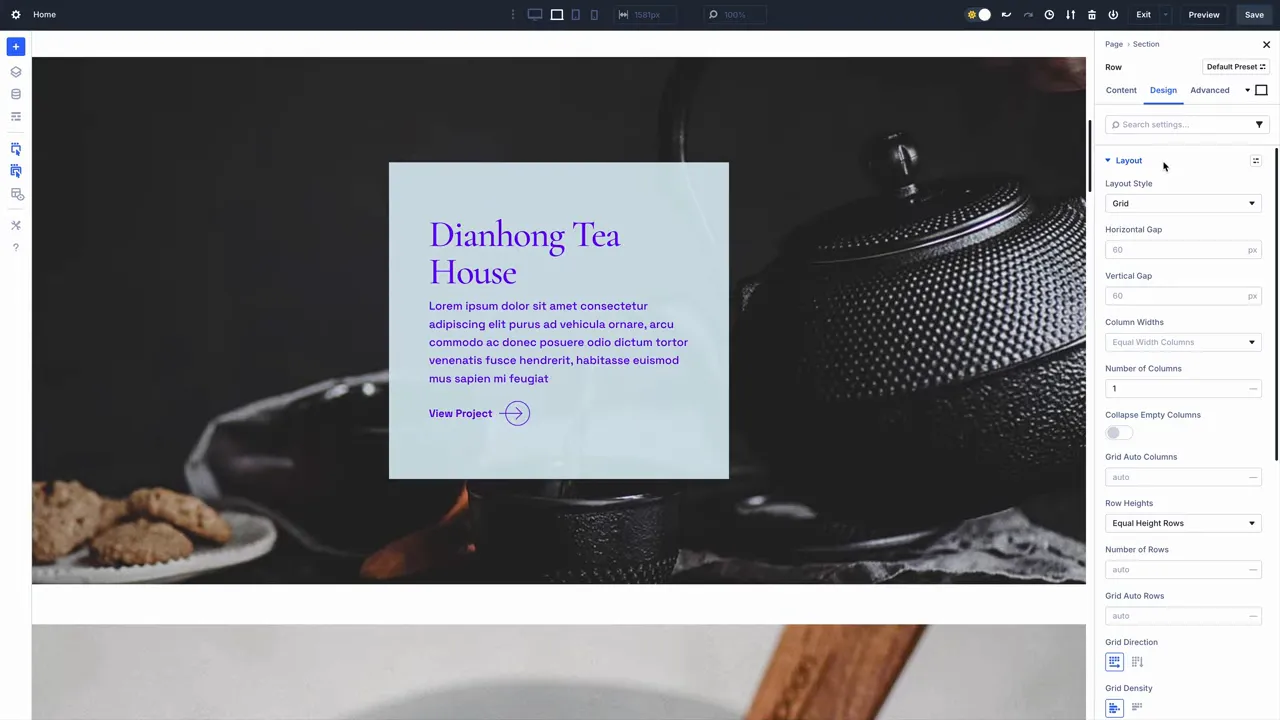
Mit diesen Einstellungen kannst du präzise Layouts bauen — vom einfachen Kartenraster bis zur komplexen Magazin-Layout-Variante.
Tipps zur Spalten- und Reihen-Definition
- Nutze „fr“-Einheiten für flexible Spalten (z. B. „1fr 2fr 1fr“), wenn du relative Größen willst.
- Verwende „auto“ für Inhalte mit intrinsischer Größe, z. B. Bilder, deren Originalgröße beibehalten werden soll.
- Mixe feste Pixelgrößen mit fr-Einheiten, wenn du bestimmte Elemente hervorheben möchtest.
Schritt 4: Sizing-Optionen für einzelne Elemente nutzen
Divi 5 erweitert die Grid-Tools um spezifische Sizing-Optionen auf Item-Ebene. Das bedeutet: Du kannst einzelne Elemente in deiner Grid-Anordnung größer machen, ihre Höhe anpassen oder ihre Position feintunen, ohne das gesamte Container-Template zu ändern.
Praktische Anwendungsfälle:
- Ein Highlight-Item, das zwei Spalten oder mehrere Zeilen überspannt.
- Ein Element mit fester Höhe im ansonsten fluiden Raster.
- Spezielle Positionierung in responsiven Varianten, z. B. anderes Layout auf Mobilgeräten.

Diese Kontrolle ist besonders nützlich, wenn du ein Grid-Template als Basis benutzt, aber einzelne Elemente abweichend präsentieren möchtest.
Schritt 5: Offset-Editor — Muster ohne Symmetrie erstellen
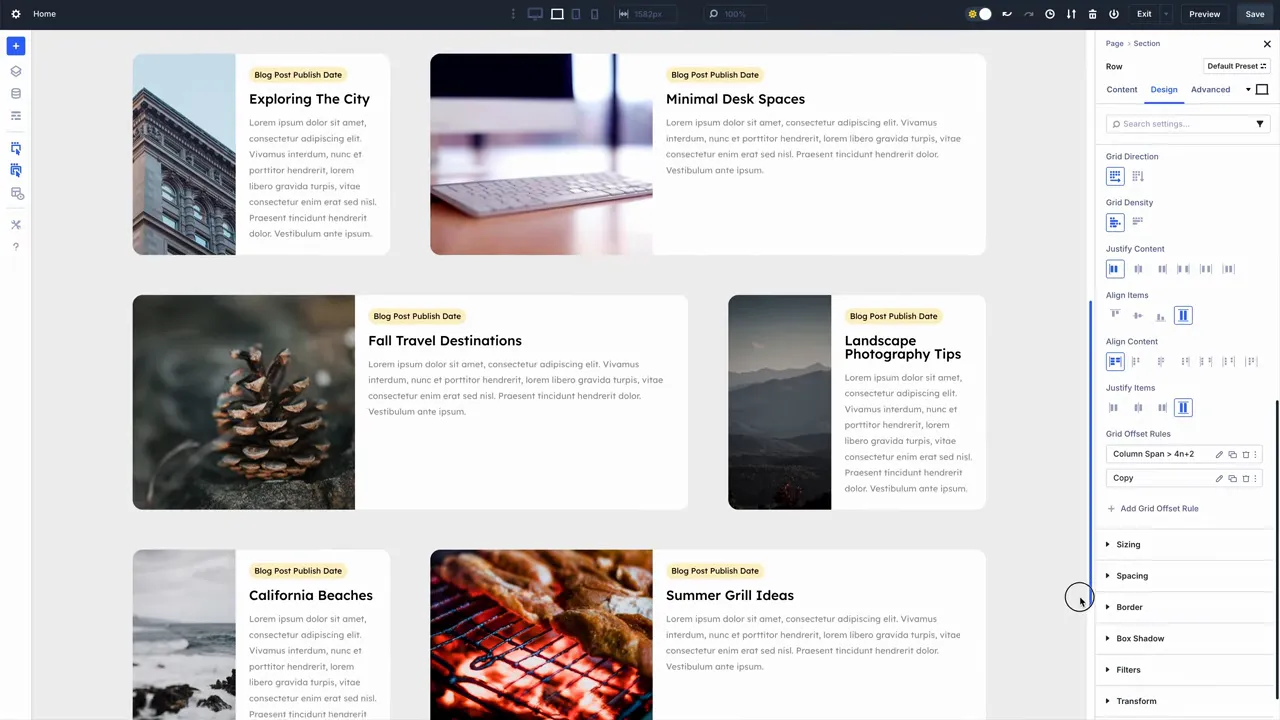
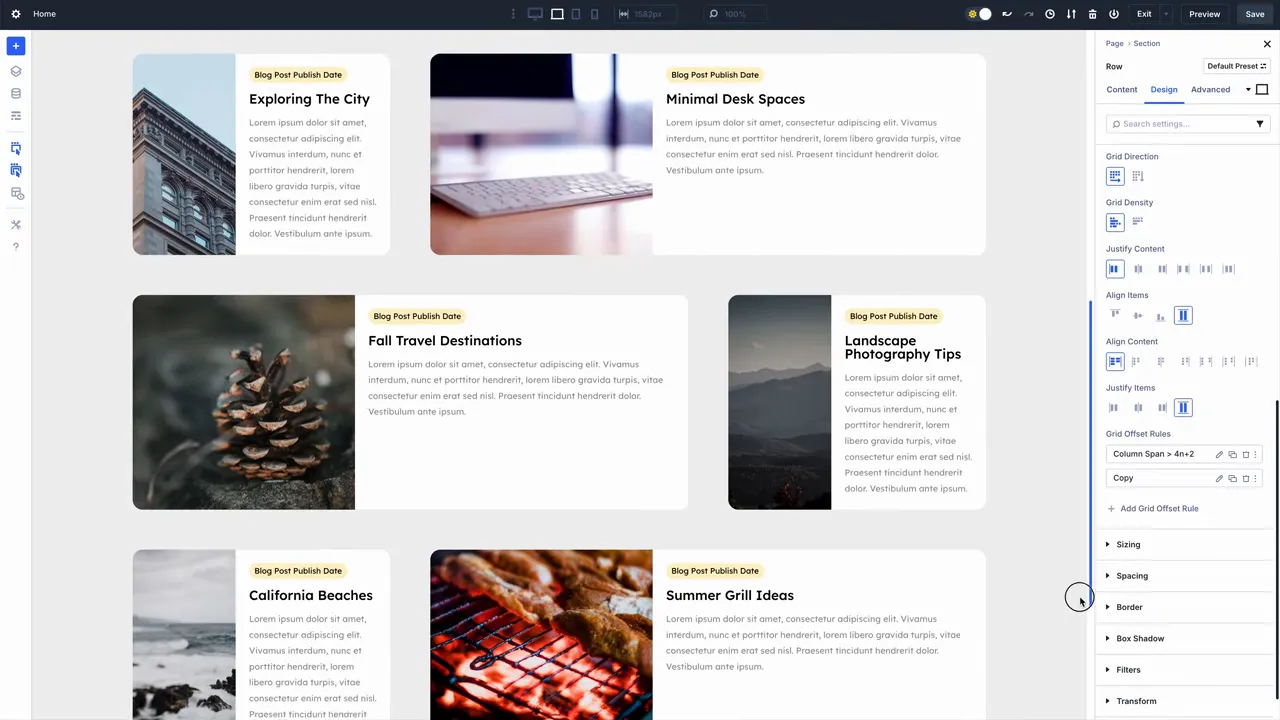
Eines der einzigartigsten Features im Divi 5 Grid Builder ist der Offset-Editor. Damit kannst du wiederkehrende, nicht-symmetrische Muster auf Container-Ebene erstellen. Anstatt ein simples Spaltenmuster zu wiederholen, kannst du Regeln für bestimmte Items definieren, z. B. dass jedes vierte Element größer ist oder an einer bestimmten Stelle beginnt.
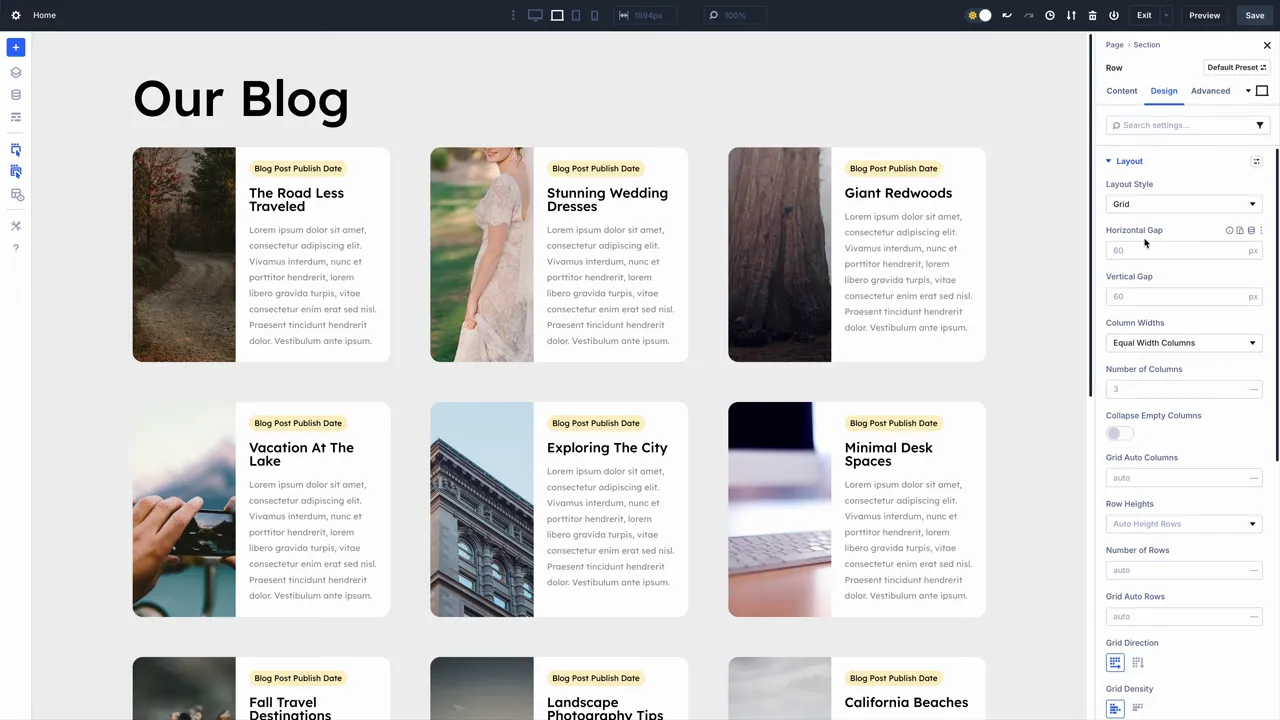
Wie der Offset-Editor dein Design erweitert
Stell dir folgendes Muster vor: Du möchtest, dass jedes vierte Item zwei Spalten überspannt und seine Position leicht versetzt ist, sodass ein rhythmisches, interessantes Layout entsteht. Mit dem Offset-Editor definierst du diese Regel einmal auf Container-Ebene — und sie gilt automatisch für alle Items, auch wenn neue hinzugefügt werden.
Vorteile:
- Erzeugung komplexer visueller Rhythmen ohne manuelle Platzierung.
- Einheitliche Regeln, die sich dynamisch an die Anzahl der Items anpassen.
- Deutlich geringerer Aufwand beim Aktualisieren von Inhalten.
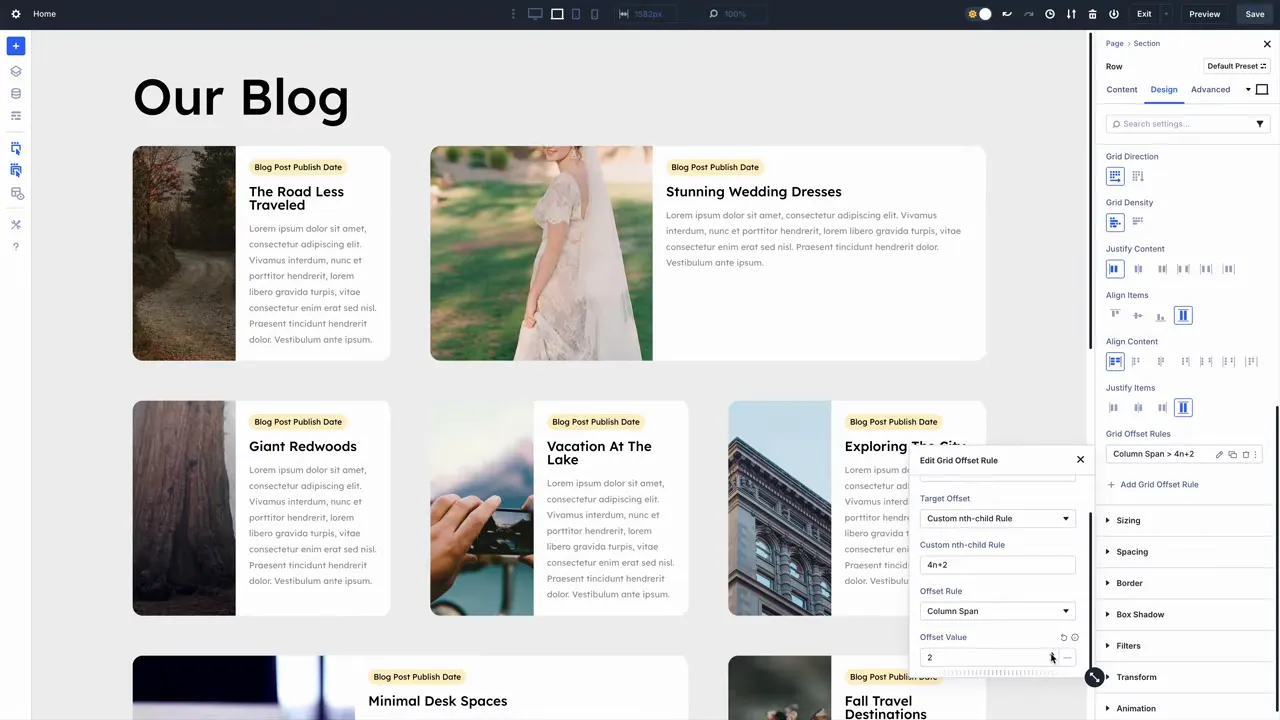
Schritt 6: Ein echtes Beispiel — Blog-Template mit Loop Builder
Ich habe ein Blog-Template erstellt, um das Zusammenspiel von Loop Builder und Grid zu demonstrieren. Jedes Grid-Item ist ein Loop-Element, das dynamischen Content (Titel, Excerpt, Bild, Meta) zieht. Sobald das Grid auf dem Parent-Container aktiviert ist, ordnen sich die Loop-Items automatisch an.
Du kannst dann:
- Die Anzahl der Spalten schnell anpassen (z. B. 3 Spalten Desktop, 2 Tablet, 1 Mobil).
- Eigene Spalten- oder Reihenmuster eintragen, um besondere Designs zu erzielen.
- Gaps anpassen, um dich zwischen dichter Kachel-Ästhetik und großzügigen Abständen zu entscheiden.
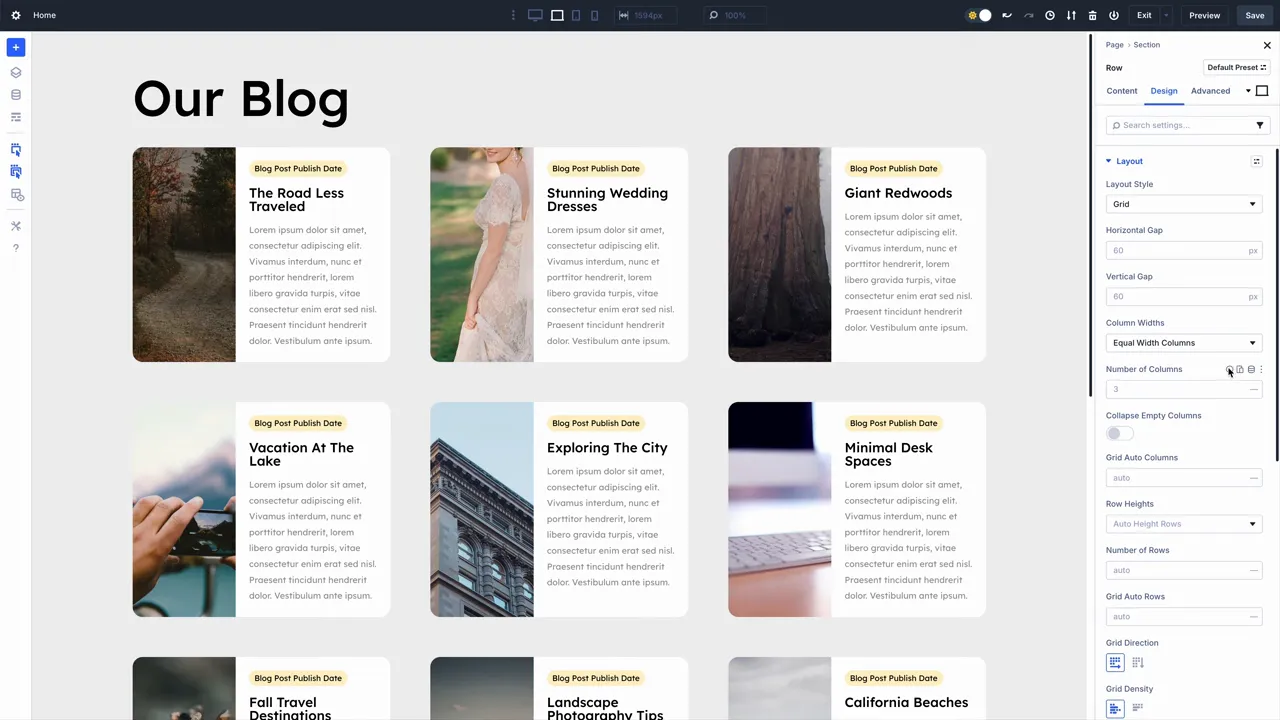
Wenn du mit dem Offset-Editor arbeitest, kannst du wiederkehrende Variationen im Layout erzeugen — z. B. jedes zweite oder jedes vierte Element größer anzeigen, Items versetzen oder über mehrere Zeilen strecken.
Schritt 7: Accessibility und Custom Attributes
Gutes Design ist nicht nur schön — es ist auch zugänglich. Deshalb haben wir kürzlich Custom Attributes für Divi 5 eingeführt. Du kannst jetzt beliebige HTML-Attribute an jedes Element oder Sub-Element hinzufügen: Alt, Title, Rel, aria-label, role und vieles mehr.
Wieso das wichtig ist:
- Verbessert die Barrierefreiheit deiner Seite (aria-labels, roles).
- Ermöglicht SEO-relevante Attribute wie Title und alt bei Bildern.
- Gibt dir die volle Kontrolle über semantische und nicht-semantische Elemente (z. B. icon-basierte Buttons).
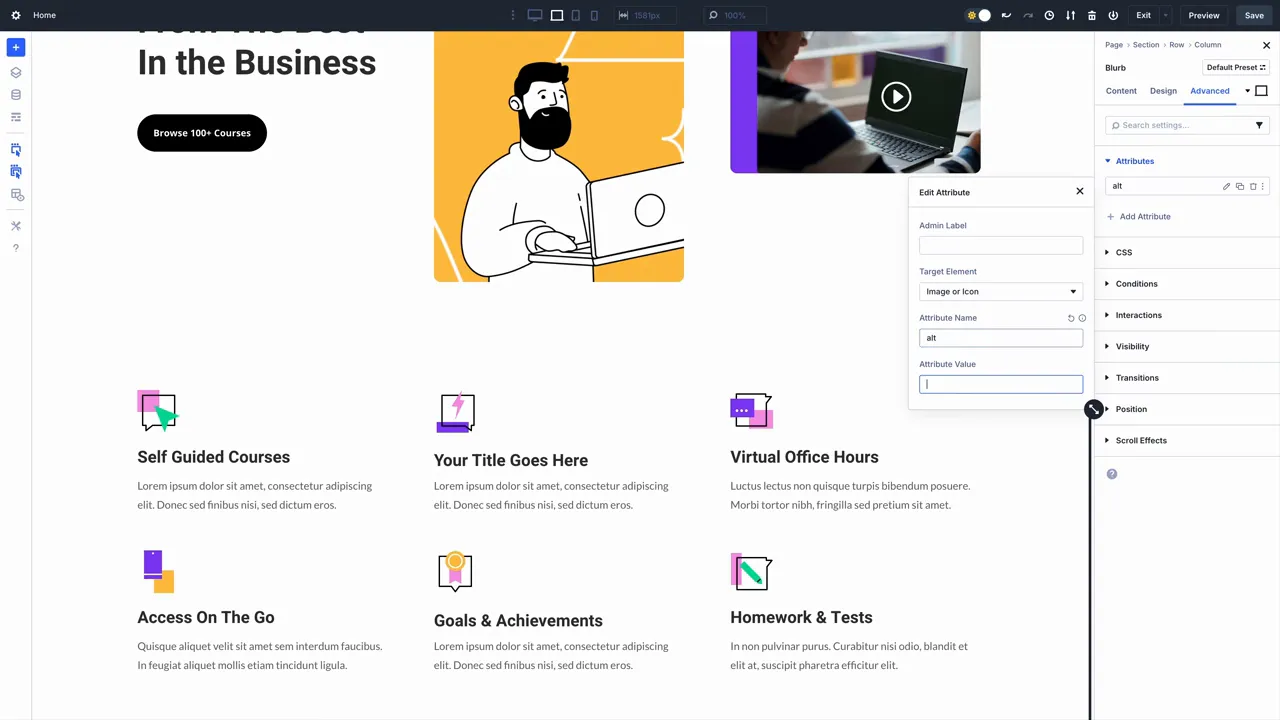
Vorher unterstützte Divi nur class und ID an einigen Stellen — jetzt kannst du beliebige Attribute überall hinzufügen. Das ist besonders wichtig, wenn du dynamische Grid-Layouts baust, da du so sicherstellen kannst, dass jedes Item korrekt ausgezeichnet ist.
Schritt 8: Praxis-Tipps und Best Practices
Damit du sofort produktiv sein kannst, gebe ich dir einige erprobte Tipps:
- Beginne mit einer Vorlage: Nutze die vorgefertigten Grid-Vorlagen als Basis. Sie sind für viele häufige Layouts optimiert.
- Nutze fr-Einheiten: Für flexible Spalten sind fr-Einheiten meistens die beste Wahl.
- Teste Breakpoints früh: Schalte durch Desktop → Tablet → Mobil, um Layout-Brüche früh zu erkennen.
- Verwende Offset-Muster sparsam: Offset-Layouts sind stark, aber zu viele Ausnahmen können die visuelle Hierarchie verwässern.
- Setze ARIA- und Alt-Attribute: Gerade bei dynamischen Loop-Items sind ARIA-Rollen und Alt-Texte wichtig für Zugänglichkeit und SEO.
- Denke an Performance: Grid selbst ist performant, aber achte auf Bildgrößen und dynamische Query-Komplexität im Loop Builder.
Fehlerbehebung: Wenn sich Items falsch verhalten
- Prüfe, ob ein Elterncontainer das Grid korrekt aktiviert hat. Oft verhindert ein falscher Container die erwartete Platzierung.
- Überprüfe individuelle Item-Sizing-Einstellungen — manchmal überschreiben diese das generelle Grid-Template.
- Falls ein Element nicht reagiert, kontrolliere Custom Attributes und Klassen — sie können Styles beeinflussen.
Schritt 9: Divi 5 ausprobieren — Empfehlungen für deinen Workflow
Divi 5 ist bereits verfügbar als Alpha/early-access, und du kannst es jetzt ausprobieren. Hier sind Empfehlungen, wie du es in deinen Workflow integrierst:
- Testumgebung: Installiere Divi 5 in einer Staging-Umgebung oder lokalen Entwicklungsinstanz, bevor du produktive Seiten umstellst.
- Migration schrittweise: Nutze Divi 5 für neue Projekte oder neue Templates; warte mit kompletten Migrationsläufen, bis mehr Features offiziell sind, falls du auf Stabilität angewiesen bist.
- Dokumentation und Change-Logs: Verfolge die Updates — wir veröffentlichen alle zwei Wochen neue Funktionen und Verbesserungen.
- Feedback geben: Wenn du Divi 5 ausprobierst, gib Feedback. Das hilft uns, die finalen Versionen zu formen.
Schritt 10: Was noch kommt — der Fahrplan für Divi 5
Divi 5 profitiert von einer komplett neuen Architektur, was die Entwicklungsgeschwindigkeit massiv erhöht. In den letzten sieben Monaten haben wir 19 neue Features veröffentlicht — ein Tempo, das zeigt, wie schnell wir voranschreiten. Für 2025 planen wir weitere Features und Stabilitätsverbesserungen, begleitet von regelmäßigen Updates.
Wenn du Teil dieser Rückkehr von Divi sein möchtest, ist jetzt ein guter Zeitpunkt, Divi 5 auszuprobieren, dich mit dem neuen Grid vertraut zu machen und Feedback zu geben. Auf diese Weise kannst du Einfluss auf das finale Produkt nehmen und dich zugleich früh an neue, produktivitätssteigernde Tools gewöhnen.
FAQ — Häufig gestellte Fragen
F: Muss ich CSS lernen, um das Grid in Divi 5 zu nutzen?
Nein. Die meisten Anwender kommen mit den vorgefertigten Grid-Vorlagen und der visuellen Benutzeroberfläche sehr weit. Wenn du tiefergehende Kontrolle willst, kannst du die manuellen Grid-Template-Einstellungen nutzen — die in der Oberfläche sehr direkt sind. Fortgeschrittene Nutzer können natürlich zusätzlich eigenes CSS einbringen.
F: Kann ich das Grid auf bestehende Inhalte anwenden?
Ja. Einer der größten Vorteile ist, dass Grid-Templates auf vorhandene Container angewendet werden können. Die Inhalte im Container übernehmen automatisch die Grid-Platzierung, was das Umgestalten bestehender Seiten sehr effizient macht.
F: Wie funktionieren Offset-Regeln konkret?
Offset-Regeln erlauben dir, wiederkehrende Ausnahmen im Reihenfolge-Layout zu definieren. Du gibst ein Muster an (z. B. „jedes 4. Element“) und definierst dann, wie dieses Element anders platziert wird (z. B. spannt 2 Spalten, startet in Spalte 2). Diese Regeln werden auf Container-Ebene angewendet und passen sich automatisch an, wenn Elemente hinzugefügt oder entfernt werden.
F: Ist Divi 5 stabil genug für Live-Seiten?
Divi 5 ist bereits nutzbar und viele Funktionen sind stabil, aber als Alpha/early-access solltest du es zuerst in einer Staging-Umgebung testen, besonders bei produktiven Websites. Wir veröffentlichen regelmäßig Updates und arbeiten aktiv an Stabilität und Feature-Vervollständigung.
F: Unterstützt Grid die Responsivität automatisch?
Ja. Grid-Layouts können für verschiedene Breakpoints angepasst werden. Du kannst unterschiedliche Spaltenanzahlen, Gaps und sogar andere Offset-Patterns für Desktop, Tablet und Mobil definieren, um optimale Darstellung auf allen Geräten zu garantieren.
F: Welche Vorteile bieten die Custom Attributes konkret?
Custom Attributes ermöglichen dir, semantische und zugänglichkeitsrelevante Attribute wie aria-label, role oder alt direkt auf jedes Element anzuwenden. Das verbessert Zugänglichkeit, SEO und die Kontrolle über Interaktionen (z. B. rel-Attribute auf Links).
Abschluss und Call-to-Action
CSS Grid in Divi 5 ist ein bedeutender Schritt nach vorne: Es kombiniert die Power von CSS Grid mit einer durchdachten, benutzerfreundlichen Oberfläche. Du bekommst sowohl einfache, fertige Vorlagen als auch tiefgehende Kontrolle für anspruchsvolle Layouts. Der Offset-Editor hebt das Ganze auf ein neues Level, weil du wiederkehrende, nicht-symmetrische Muster auf Container-Ebene definieren kannst — ideal für moderne Magazin- und Portfolio-Layouts.
Probier Divi 5 aus, spiel mit den Grid-Vorlagen, nutze das Loop Builder Zusammenspiel und teste die neuen Custom Attributes für mehr Zugänglichkeit. Wenn du Fragen hast oder Feedback geben willst, ist jetzt der richtige Zeitpunkt, da wir regelmäßig neue Features veröffentlichen und aktiv an Verbesserung arbeiten.
Viel Erfolg beim Erstellen deiner Grid-Layouts — und willkommen in der nächsten Generation von Divi.